
Mods essentiels pour Fields of Mistria : Guide complet pour améliorer votre ferme
Découvrez les meilleurs mods pour Fields of Mistria afin d'améliorer le gameplay, ajouter de nouveaux objets et personnaliser votre ferme. Apprenez à les installer grâce à notre guide étape par étape.
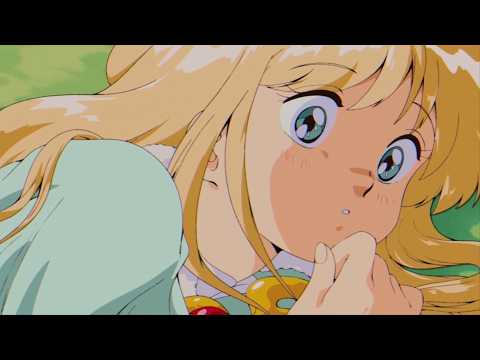 Média officielDécouvrez les meilleurs mods pour Fields of Mistria afin d'améliorer le gameplay, ajouter de nouveaux objets et personnaliser votre ferme. Apprenez à les installer grâce à notre guide étape par étape.YouTube
 Fields of Mistria a rapidement conquis le cœur des fans de jeux "cozy" grâce à son esthétique rétro et ses boucles de gameplay agricoles captivantes. Cependant, même les titres en accès anticipé les plus soignés peuvent bénéficier d'ajustements créés par la communauté, et c'est pourquoi explorer les mods de Fields of Mistria devient une priorité pour les joueurs. Que vous souhaitiez augmenter la vitesse de votre personnage ou ajouter du mobilier personnalisé, les mods de Fields of Mistria offrent un moyen d'adapter votre expérience à votre style de jeu.
Dans ce guide, nous allons passer en revue les mods les plus populaires actuellement disponibles, la manière de configurer votre jeu pour le modding, et les outils essentiels dont vous avez besoin pour que votre ferme fonctionne à merveille. Des simples changements esthétiques aux refontes profondes du gameplay, la communauté de modding travaille déjà d'arrache-pied pour rendre Mistria encore plus magique.
Pourquoi devriez-vous envisager d'utiliser des mods pour Fields of Mistria
Le modding ne consiste pas seulement à « tricher » ou à rendre le jeu plus facile ; il s'agit de personnalisation. Pour de nombreux joueurs, la vitesse de déplacement par défaut peut sembler un peu lente, ou peut-être que la gestion de l'inventaire pourrait bénéficier de quelques fonctionnalités de confort (Quality of Life). La communauté a répondu en créant une variété de mods pour Fields of Mistria qui répondent à ces points spécifiques.
Les rapports de la communauté suggèrent que de nombreux joueurs commencent par de simples changements esthétiques. Par exemple, remplacer le sprite d'un animal de compagnie ou changer l'apparence d'un bâtiment peut rendre votre ferme unique. Comme le jeu est actuellement en accès anticipé, ces mods servent également de moyen pour la communauté de tester des fonctionnalités qui pourraient éventuellement être officiellement implémentées par les développeurs. En utilisant ces outils, vous participez à une longue tradition du jeu sur PC où les joueurs aident à façonner le ressenti final de l'expérience.
| Catégorie d'avantage | Description | Exemples courants |
|---|---|---|
| Qualité de vie | Réduit la friction dans les tâches quotidiennes. | Curseurs de vitesse de déplacement, défilement de la carte. |
| Esthétique | Change l'apparence visuelle du jeu. | Remplacements de sprites, nouveaux meubles, robes de mariée. |
| Extension de gameplay | Ajoute de nouvelles mécaniques ou objets. | Mariage polygame, cultures d'arachides, meilleures courbes d'armes. |
| Utilitaire | Outils pour tester ou construire. | Générateurs d'objets, packs de traduction. |
Meilleurs mods de confort et de gameplay
Si vous cherchez à changer la façon dont le jeu se joue réellement, il existe plusieurs mods incontournables dans la scène des mods de Fields of Mistria. Ces mods se concentrent sur les mécaniques du jeu, rendant vos corvées quotidiennes à Mistria plus efficaces ou ajoutant de nouvelles couches aux systèmes sociaux et de combat.
Mouvement et navigation
L'un des mods les plus téléchargés est le mod Movement Speed. Il ajoute des curseurs directement dans le menu des paramètres de jeu, vous permettant d'ajuster les vitesses de marche, de nage et de monture. C'est un changement majeur pour les joueurs qui trouvent le trajet de la ferme aux mines un peu trop long. De même, le mod Always Scroll Map garantit que la caméra reste centrée ou défile d'une manière plus intuitive.
Social et romance
Pour ceux qui ne peuvent pas choisir un seul prétendant, le mod Poly Marriage est un ajout massif. Il permet aux joueurs d'épouser plusieurs PNJ tout en préservant l'expérience originale pour chacun. Selon les notes des joueurs, ce mod est soigneusement conçu pour maintenir les mariages, les dialogues et les emplois du temps intacts, garantissant que votre famille élargie ne brise pas l'immersion du jeu.
Combat et agriculture
Le mod Better Weapons est un autre essentiel pour les aventuriers. Il ajuste la courbe de dégâts des armes pour rendre la progression plus gratifiante et ajoute des infusions aux variantes d'armes trouvées. Côté agriculture, des mods comme Peanuts and More introduisent de toutes nouvelles cultures et produits artisanaux, comme le beurre de cacahuète, vous offrant plus d'options pour votre bac d'expédition.
| Nom du mod | Fonction principale | Caractéristique clé |
|---|---|---|
| Movement Speed | Navigation | Ajoute des curseurs de vitesse dans le menu Paramètres. |
| Poly Marriage | Social | Permet plusieurs époux avec support complet des dialogues. |
| Better Weapons | Combat | Ajuste les courbes de dégâts et ajoute des infusions d'armes. |
| Always Scroll Map | UI/UX | Améliore le comportement de la caméra lors de l'exploration. |
| Peanuts and More | Agriculture | Introduit de nouvelles cultures et recettes. |
Mods d'esthétique et de personnalisation
Parfois, vous voulez simplement que votre ferme ait un look spécifique. Les mods esthétiques pour Fields of Mistria sont incroyablement populaires car ils permettent un haut niveau d'expression personnelle sans nécessairement modifier la difficulté du jeu.
Sprites de personnages et de PNJ
La communauté a un grand sens de l'humour et du style. Le mod March's Wedding Dress est un favori des fans, offrant une option « blague » où votre petit ami peut porter une robe pour le grand jour, avec 12 nouveaux sprites. Pour les fans d'autres franchises, le mod Valen Cynthia Cosplay permet à Valen de se déguiser en Championne de Sinnoh de Pokémon, remplaçant ses tenues saisonnières par un look élégant et reconnaissable.
Animaux de compagnie et animaux
Si les animaux standard ne vous conviennent pas, vous pouvez les remplacer. Le mod Jiji as a Pet apporte l'emblématique chat noir du film Kiki la petite sorcière de Ghibli dans votre maison. Si vous préférez quelque chose de plus fantaisiste, le mod Corune Mistmare remplace le "mistmare" standard par l'ami licorne de Cinnamoroll.
Décoration intérieure
La décoration intérieure est une grande partie de l'expérience de jeu "cozy". Le mod Twin Lamps Elegant Windows and Curtains se distingue en offrant neuf styles de fenêtres dans 12 couleurs de bois et dix options de rideaux. Ce niveau de détail permet aux joueurs de s'éloigner du look « par défaut » et de créer une maison qui semble habitée et élégante.
| Mod esthétique | Type | Changement visuel |
|---|---|---|
| Jiji as a Pet | Sprite animal | Remplace l'animal par Jiji de Ghibli. |
| Elegant Windows | Mobilier | Ajoute 9 types de fenêtres et 12 couleurs de bois. |
| One Piece Swimsuits | Vêtements | Ajoute 4 styles de maillots de bain dans toutes les couleurs. |
| Astra's Wooden Paths | Extérieur | Nouveaux chemins fabricables pour la décoration. |
| Prettier Potions | Objets | Redessine les bouteilles de sirop et de potion de mana. |
Comment installer les mods de Fields of Mistria : Guide étape par étape
L'installation des mods de Fields of Mistria est un processus relativement simple, mais il nécessite un outil spécifique appelé le Mods of Mistria Installer. Comme le jeu n'est actuellement disponible que sur PC, ce guide se concentre sur les installations sous Windows, Linux (Steam Deck) et Mac.
Étape 1 : Préparer votre dossier de jeu
Avant de télécharger quoi que ce soit, vous devez créer un espace dédié pour vos mods.
- Ouvrez Steam et faites un clic droit sur Fields of Mistria.
- Sélectionnez Gérer > Parcourir les fichiers locaux.
- Dans le dossier qui s'ouvre, créez un nouveau dossier et nommez-le exactement
mods. - Gardez cette fenêtre ouverte pour les étapes suivantes.
Étape 2 : Télécharger l'installateur et les mods
La plupart des créateurs hébergent leur travail sur Nexus Mods. Vous aurez besoin d'un compte gratuit pour télécharger les fichiers.
- Allez sur la collection Fields of Mistria sur Nexus Mods.
- Recherchez le Mods of Mistria Installer. C'est une exigence pour que presque tous les mods fonctionnent.
- Téléchargez la version correspondant à votre système d'exploitation (Windows, Linux ou Mac).
- Téléchargez les mods de votre choix (par exemple, Item Spawner ou Movement Speed).
Étape 3 : Extraire et installer
Les mods sont généralement au format .zip. Vous devez les extraire avant qu'ils ne fonctionnent.
- Ouvrez le fichier
.zipdu mod choisi. - Glissez le dossier normal (pas le dossier compressé) dans le dossier
modsque vous avez créé à l'étape 1. - Lancez l'application Mods of Mistria Installer.
- L'installateur devrait automatiquement détecter votre jeu et votre dossier
mods. Si ce n'est pas le cas, pointez manuellement vers le bon répertoire. - Sélectionnez les mods que vous souhaitez activer et cliquez sur Install.
| Étape d'installation | Action requise | Conseil de pro |
|---|---|---|
| 1. Localiser les fichiers | Parcourir les fichiers locaux via Steam. | Gardez un raccourci de ce dossier sur votre bureau. |
| 2. Créer le dossier | Créer un dossier nommé mods. | L'orthographe compte ; gardez-le en minuscules. |
| 3. Télécharger l'outil | Obtenir le Mods of Mistria Installer. | C'est le « moteur » qui fait tourner les mods. |
| 4. Dézipper les mods | Extraire les fichiers .zip dans mods. | Utilisez 7-Zip ou WinRAR pour une extraction facile. |
| 5. Lancer l'installateur | Cocher les mods et cliquer sur "Install". | Faites toujours "Uninstall All" avant d'en ajouter de nouveaux. |
Gestion avancée des mods et dépannage
À mesure que vous ajoutez plus de mods de Fields of Mistria à votre collection, vous pourriez rencontrer des problèmes. Comme le jeu est en accès anticipé, les mises à jour des développeurs chez Hidden Fields peuvent parfois casser les mods existants.
Le tag "Modified"
Lorsque vous lancez le jeu avec succès avec des mods, vous remarquerez un tag "Modified" dans le coin inférieur gauche du menu principal. Si vous ne le voyez pas, l'installateur ne s'est pas exécuté correctement ou vos mods sont dans le mauvais dossier.
Ajouter de nouveaux mods plus tard
Un conseil vital de la communauté de modding est la méthode de la « table rase ». Si vous décidez d'ajouter un nouveau mod à votre liste existante, vous devez ouvrir le Mods of Mistria Installer, cliquer sur Uninstall All, puis sélectionner votre liste complète (incluant le nouveau) et cliquer à nouveau sur Install. Cela évite les doublons de fichiers et les plantages potentiels.
Raccourcis clavier et menus
De nombreux mods, comme l'Item Spawner, utilisent des raccourcis clavier pour ouvrir leurs interfaces. Par exemple, l'Item Spawner utilise généralement F8. Vérifiez toujours la page de description sur Nexus Mods pour chaque mod que vous téléchargez afin d'apprendre les commandes spécifiques.
L'éthique du modding : Contenu sans IA
Une tendance croissante au sein de la communauté des mods de Fields of Mistria est le mouvement « NO AI ». De nombreux créateurs déclarent explicitement que leurs sprites, portraits et objets sont fabriqués à la main sans l'utilisation d'IA générative. C'est une fierté pour de nombreux artistes de la communauté, garantissant que les ajouts à votre jeu conservent l'âme et l'intégrité artistique de la vision originale des développeurs. Lorsque vous parcourez les mods, vous verrez souvent "[NO AI]" dans le titre ou la description, signalant que le travail a été créé par un art numérique traditionnel.
Foire aux questions (FAQ)
Les mods de Fields of Mistria sont-ils sûrs à utiliser ?
Oui, la grande majorité des mods hébergés sur des sites réputés comme Nexus Mods sont sûrs. Le Mods of Mistria Installer est utilisé par des milliers de joueurs. Cependant, sauvegardez toujours vos fichiers de sauvegarde avant d'installer de nouveaux mods, car le jeu est toujours en accès anticipé et des bugs peuvent survenir.
Puis-je utiliser des mods sur le Steam Deck ?
Absolument. Lors du téléchargement du Mods of Mistria Installer, choisissez la version Linux. Vous devrez passer en mode Bureau sur votre Steam Deck pour configurer les dossiers et exécuter l'installateur, mais une fois terminé, les mods fonctionneront en mode Jeu.
Pourquoi mon mod ne s'affiche-t-il pas dans le jeu ?
La raison la plus courante est que le mod a été laissé à l'intérieur de son dossier .zip. Assurez-vous d'avoir extrait les fichiers dans un dossier normal à l'intérieur de votre répertoire mods. Assurez-vous également d'avoir exécuté l'installateur et cliqué sur "Install" après avoir ajouté les fichiers.
Les mods désactivent-ils les succès Steam ?
Dans de nombreux jeux, le modding peut désactiver les succès. Cependant, pour Fields of Mistria, la plupart des mods actuels n'interfèrent pas avec le suivi de Steam. Si vous êtes préoccupé, vérifiez la page de description du mod spécifique pour tout avertissement concernant la compatibilité avec les succès.
Comment mettre à jour mes mods ?
Pour mettre à jour les mods de Fields of Mistria, vous devez généralement télécharger la nouvelle version depuis la source, remplacer les anciens fichiers dans votre dossier mods et relancer l'installateur. Il est préférable de faire "Uninstall All" via l'installateur avant de remplacer les fichiers pour garantir une mise à jour propre.
Guides associés
Fields of Mistria : Guide ultime pour modifier votre ferme magique
Apprenez à installer facilement des mods dans Fields of Mistria ! Ce guide couvre l'installateur Momi, les étapes de configuration et nos meilleures recommandations pour votre aventure à la ferme.
Le guide ultime des mods Fields of Mistria sur Nexus : installation, meilleures sélections et conseils
Apprenez à améliorer votre expérience de simulation agricole avec les meilleurs mods de Fields of Mistria sur Nexus. Notre guide couvre l'installation sécurisée, les meilleures sélections et des conseils d'experts.